Écrans noirs sur Windows 11 après la mise à jour de juin 2026 : comment réparer le bug KB5094126
La mise à jour de juin 2026 de Windows 11 provoque des écrans noirs, des boucles de redémarrage et des erreurs BitLocker sur de nombreux PC, particulièrement chez HP. Ce bug est lié à un manque d’espace sur la partition EFI lors de la mise à jour des certificats Secure Boot. Heureusement, plusieurs solutions fiables permettent de résoudre le problème rapidement. Voici le guide complet pour retrouver un PC fonctionnel.
Une mise à jour qui passe mal sur nos ordinateurs
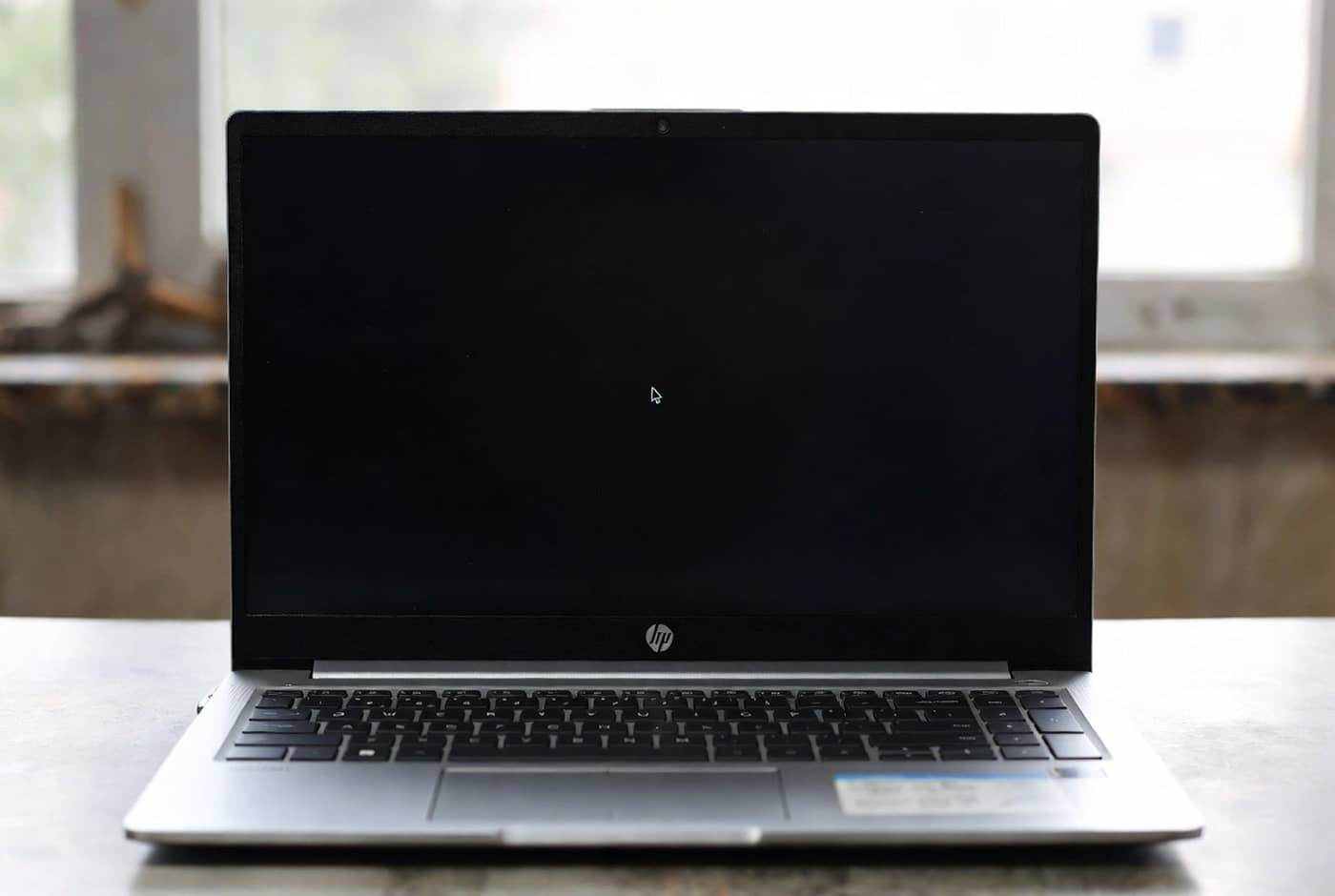
C’est le rendez-vous mensuel que l’on redoute parfois sans trop oser l’avouer. Le fameux « Patch Tuesday » de Microsoft, déployé à la mi-juin 2026 sous le nom de code KB5094126, fait parler de lui, et pas vraiment en bien. Depuis quelques jours, les forums d’entraide et les réseaux sociaux se remplissent de messages d’utilisateurs dépités. Le scénario est presque toujours le même : l’installation se lance, la machine redémarre, puis plus rien. Enfin si, un grand écran noir, parfois habillé d’un simple curseur blanc qui clignote désespérément, ou pire, un message d’erreur BitLocker qui réclame une clé de récupération à rallonge.
Le phénomène ne semble pas toucher tout le monde de la même manière, mais une tendance très nette se dégage après analyse des premiers retours. Les possesseurs d’ordinateurs portables de la marque HP sont en première ligne. Les gammes professionnelles comme les EliteBook, les ProBook ou encore les stations de travail ZBook paient un lourd tribut à cette mise à jour. Quelques modèles de chez Dell et des configurations assemblées à la main subissent aussi cette panne, ce qui montre bien que le problème vient d’un composant logiciel partagé et non d’une seule marque.
Pour ceux qui utilisent leur outil de travail au quotidien, la situation est vite devenue stressante. Se retrouver devant une machine qui refuse de charger le système d’exploitation sans raison apparente a de quoi couper les jambes. Heureusement, nous avons décortiqué les entrailles du problème et, rassurez-vous, votre matériel n’est pas cassé. Il s’agit d’un gros couac logiciel, et il existe des méthodes éprouvées pour reprendre le contrôle de votre machine.
Le scénario de la panne : que se passe-t-il au démarrage ?
Pour comprendre comment s’en sortir, il faut d’abord regarder ce qui cloche lorsque vous appuyez sur le bouton d’allumage. Dans la majorité des cas signalés, l’ordinateur s’allume, le logo du constructeur apparaît, puis le système bascule sur un affichage totalement vide. C’est le fameux « écran noir de la mort », une variante informatique qui rappelle les pires heures des anciens systèmes d’exploitation. Parfois, la souris reste visible, mais impossible de faire apparaître le moindre menu ou d’ouvrir le gestionnaire des tâches.
Dans d’autres configurations, la panne prend une tournure encore plus agaçante : la boucle de démarrage infinie. L’appareil s’allume, tente de charger les fichiers de démarrage, échoue, redémarre, et ainsi de suite jusqu’à épuisement de la batterie si le chargeur n’est pas branché. Enfin, la troisième variante concerne la sécurité des données. Windows détecte que quelque chose a changé de force dans ses fichiers de démarrage et, par mesure de sécurité, verrouille l’accès au disque dur via BitLocker. L’utilisateur se retrouve alors face à un écran bleu textuel lui demandant de taper une longue suite de chiffres pour prouver sa bonne foi.
Cette situation crée une vraie confusion, car on peut légitimement penser à une panne matérielle, comme une carte graphique qui lâche ou un disque dur qui rend l’âme. Mais ce n’est pas le cas ici. Le coupable est purement virtuel et se cache dans la manière dont Windows gère ses autorisations de sécurité lors de cette mise à jour de juin.
Pourquoi la mise à jour s’emmêle les pinceaux dans la mémoire
Alors, pourquoi ce correctif censé améliorer la sécurité de nos machines provoque-t-il un tel bazar ? La réponse se trouve dans un petit recoin caché de votre disque dur que l’on appelle la partition EFI. Pour faire simple, c’est une zone de stockage très privée, séparée du reste de vos fichiers, où l’ordinateur range les instructions nécessaires pour lancer Windows en toute sécurité. C’est là que réside le protocole « Secure Boot », qui vérifie que personne n’a modifié le système à votre insu avant le démarrage.
Avec la version KB5094126, Microsoft a voulu renouveler et renforcer les certificats de sécurité de ce fameux Secure Boot. C’est une opération classique pour bloquer de nouvelles menaces. Le problème, c’est que ces nouveaux fichiers prennent de la place. Or, sur beaucoup d’ordinateurs, et tout particulièrement chez HP, cette partition EFI est configurée en usine avec une taille minimale, souvent à peine 100 Mo. Avec les années, les mises à jour successives et les outils des constructeurs, cet espace s’est rempli peu à peu.
Au moment d’écrire les nouveaux certificats, Windows se retrouve à l’étroit. Il n’y a plus assez de place pour finaliser l’installation proprement. Le système se mélange alors les pinceaux : les fichiers de démarrage se retrouvent coupés en deux ou corrompus, et le code d’erreur « 0xc0430001 » pointe le bout de son nez. N’ayant plus les instructions complètes pour démarrer, l’ordinateur se bloque et refuse d’aller plus loin, préférant afficher cet écran noir de sécurité plutôt que de lancer un système qu’il juge potentiellement corrompu.
La méthode forte : désactiver temporairement le Secure Boot
Puisque le blocage vient d’une vérification de sécurité qui tourne en boucle à cause du manque de place, l’astuce la plus efficace consiste à désactiver cette vérification le temps de nettoyer le système. C’est la solution qui donne les meilleurs résultats actuellement et qui permet de retrouver son bureau en quelques minutes. Ne paniquez pas, la manipulation n’a rien de sorcier et ne demande pas de connaissances poussées en informatique.
Pour commencer, éteignez complètement votre machine en restant appuyé sur le bouton d’alimentation pendant une dizaine de secondes. Rallumez-la et tapotez immédiatement la touche « Échap » (Esc) ou « F10 » si vous possédez un modèle HP. Pour les autres marques, c’est souvent la touche « F2 » ou « Suppr ». Cela va forcer l’ordinateur à ouvrir le BIOS, cet écran aux allures un peu rétro qui gère les composants de la machine. Une fois à l’intérieur, utilisez les flèches de votre clavier pour naviguer jusqu’à l’onglet qui s’appelle « Boot » ou « Sécurité ».
Cherchez la ligne mentionnant « Secure Boot » (ou démarrage sécurisé en français) et changez sa valeur de « Activé » à « Désactivé ». Enregistrez les modifications en appuyant sur la touche « F10 », puis validez. Votre PC va redémarrer à nouveau. Cette fois, libéré de sa vérification tatillonne, Windows devrait charger votre session normalement. Une fois arrivé sur votre bureau, direction les paramètres, puis l’historique des mises à jour pour désinstaller proprement cette satanée KB5094126 en attendant que Microsoft revoie sa copie. Une fois l’opération terminée, vous pourrez refaire la même manipulation dans le BIOS pour réactiver le Secure Boot et retrouver une protection maximale.
Désactiver temporairement Secure Boot (la plus efficace)
1/ Redémarrez le PC et appuyez sur Esc (ou F10/F2) pour entrer dans le BIOS.
2/ Allez dans l’onglet Boot ou Sécurité.
3/ Désactivez Secure Boot.
4/ Enregistrez (F10) et redémarrez.
5/ Windows devrait démarrer.
6/Désinstallez ensuite la mise à jour KB5094126 via Paramètres
7/ Windows Update > Historique des mises à jour.
8/ Réactivez Secure Boot une fois le problème résolu.
Utiliser l’environnement de récupération pour revenir en arrière
Si la méthode du BIOS vous impressionne ou si vous n’arrivez pas à accéder aux menus, il existe une autre porte de sortie directement intégrée à Windows, sans passer par la réinitialisation du PC. Le système possède un filet de sécurité conçu pour s’activer lorsque le démarrage échoue plusieurs fois de suite. On peut forcer manuellement l’apparition de cet outil pour demander à la machine de supprimer d’elle-même les derniers changements qui ont causé la panne.
La procédure demande un peu de synchronisation. Allumez votre ordinateur et, dès que vous voyez le premier logo ou les premiers signes de vie à l’écran, restez appuyé sur le bouton d’allumage pour couper le courant de force. Répétez cette action trois fois de suite. Au quatrième démarrage, Windows va comprendre que quelque chose ne va pas et va afficher un écran bleu avec le titre « Récupération ». C’est exactement ce que l’on cherche.
Sur cet écran, cliquez sur le bouton « Dépannage », puis rendez-vous dans les « Options avancées ». Vous y trouverez une option baptisée « Désinstaller des mises à jour ». Cliquez dessus, puis choisissez de supprimer la dernière mise à jour de qualité. Le système va prendre quelques minutes pour nettoyer les fichiers récents et annuler l’installation de la mise à jour défectueuse. Une fois le processus terminé, redémarrez l’ordinateur normalement. Il devrait retrouver son comportement habituel, comme si de rien n’était.
Les autres petites astuces qui peuvent débloquer la situation
Si les deux grandes méthodes décrites plus haut ne suffisent pas, il reste quelques pistes alternatives à tenter avant de baisser les bras ou d’appeler un dépanneur. Parfois, le problème de l’écran noir est amplifié par un conflit avec le pilote d’affichage qui n’a pas supporté le redémarrage forcé de la mise à jour. Dans ce cas précis, une simple combinaison de touches magique peut relancer la machine.
Lorsque vous êtes face à votre écran noir, appuyez simultanément sur les touches « Windows », « Ctrl », « Maj » (Shift) et la lettre « B ». Vous allez entendre un petit bip sonore et votre écran va flasher un court instant. Cette commande force Windows à redémarrer complètement le pilote graphique à chaud. Si le bug était simplement lié à l’affichage, votre bureau va réapparaître instantanément. C’est une manipulation totalement inoffensive qui vaut le coup d’être tentée en premier lieu.
Une autre piste sérieuse concerne les ordinateurs de la marque HP. Le constructeur a rapidement réagi en publiant des correctifs pour le BIOS de ses machines afin de mieux gérer l’espace de la partition EFI. Si vous réussissez à redémarrer votre PC par l’une des méthodes précédentes, connectez-vous sur le site de support de HP ou ouvrez l’application « HP Support Assistant » pour vérifier si une mise à jour du BIOS est disponible. L’installer permettra d’éviter que le problème ne se reproduise lors des prochaines vagues de mises à jour de Microsoft.
Anticiper les pannes et protéger ses données pour l’avenir
Ce genre d’incident rappelle une règle d’or en informatique : on n’est jamais trop prudent avec ses données personnelles. Quand un bug de cette ampleur touche le système de démarrage, le risque de se retrouver bloqué à la porte de son propre ordinateur est réel. La première chose à faire dès que votre machine fonctionne à nouveau est de mettre la main sur votre clé de récupération BitLocker. Si votre disque est chiffré, cette clé est indispensable pour accéder à vos fichiers depuis un autre appareil en cas de panne majeure. Vous pouvez la retrouver en vous connectant à votre compte Microsoft depuis un smartphone ou un autre ordinateur.
Une autre bonne pratique consiste à ne pas se jeter sur les mises à jour dès le premier jour de leur sortie, surtout si votre ordinateur est votre outil de travail principal ou si vous gérez une petite entreprise. Les utilisateurs qui configurent leur système pour différer l’installation des mises à jour de quelques jours évitent souvent ces vagues de bugs, le temps que les premiers plâtres soient essuyés par la communauté et que les correctifs soient publiés.
Enfin, pensez à vérifier de temps en temps la santé de votre système de stockage. Des logiciels gratuits permettent de voir la taille de vos différentes partitions. Si vous constatez que votre partition de démarrage EFI est pleine à craquer, il peut être judicieux d’utiliser un outil de gestion de disque pour grappiller quelques mégaoctets sur votre partition principale et les donner à cette zone technique. Cela évitera de futurs embouteillages lors des prochaines grosses mises à jour du système.
Quelle est la suite du programme du côté de chez Microsoft ?
Face à la grogne qui monte, notamment de la part des utilisateurs professionnels équipés en parcs de machines HP, Microsoft ne va pas pouvoir rester les bras croisés très longtemps. Les équipes de développement basées à Redmond ont déjà pris note des nombreux rapports envoyés via le « Feedback Hub » et travaillent en étroite collaboration avec les constructeurs de puces et de cartes mères pour comprendre pourquoi leur calcul de taille de certificat a été si mal calibré.
Un correctif officiel devrait être déployé très rapidement. Généralement, dans ce genre de situation d’urgence, Microsoft publie d’abord une mise à jour optionnelle que l’on peut aller chercher manuellement dans les menus de Windows Update, avant d’intégrer la correction définitive dans le grand Patch Tuesday du mois suivant. Si vous avez réussi à contourner le problème en désactivant le Secure Boot, gardez un œil sur l’actualité informatique ou sur les notes de version des futures mises à jour pour savoir quand vous pourrez réactiver vos options de protection en toute sécurité.
En attendant ce correctif officiel, la prudence reste de mise. La mise à jour incriminée apporte aussi des correctifs de sécurité importants pour d’autres failles de Windows 11, ce qui rend sa désinstallation définitive un peu problématique sur le long terme. L’idéal reste donc d’utiliser la méthode de contournement du Secure Boot pour laisser le système s’installer si vous en avez absolument besoin, ou de bloquer temporairement les mises à jour pendant une semaine complète, le temps que l’orage passe et que les fichiers d’installation soient corrigés à la source par Microsoft.
Ce qu'il faut retenir :
- L’origine de la panne : La mise à jour Windows 11 de juin 2026 (KB5094126) sature la partition de démarrage (EFI) de certains PC, provoquant un écran noir ou une boucle de redémarrage.
- Les machines ciblées : Les ordinateurs de la marque HP (notamment les gammes pro EliteBook et ProBook) sont les principales victimes de ce blocage technique.
- La solution immédiate : Désactiver temporairement le "Secure Boot" dans le BIOS reste la méthode la plus rapide et efficace pour relancer Windows et désinstaller le correctif.
- Le réflexe sécurité : Pensez à récupérer votre clé BitLocker avant toute manipulation et attendez le correctif officiel de Microsoft avant de réinstaller cette mise à jour.

Auteur :
Thierry Chabot
Article publié le
16 juin 2026 et mis à jour le
16 juin 2026
Passionné par les ordinateurs depuis son premier PC-1512, il est l'auteur principal des articles concernant Internet, les OS et les moteurs de recherches. Il répond souvent sur les forums de TheSiteOueb.net avec le pseudonyme Cthierry pour proposer des solutions, sinon, il intervient directement en clientèle à domicile dans le sud de la Seine-et-Marne.